Domain faoy.de kaufen?
Wir ziehen mit dem Projekt
faoy.de um.
Sind Sie am Kauf der Domain
faoy.de interessiert?
domain@kv-gmbh.de · 0541-91531010
Domain faoy.de kaufen?
Sind die Tastatureingaben falsch?
Es ist schwierig zu sagen, ob die Tastatureingaben falsch sind, ohne weitere Informationen. Es könnte sein, dass es sich um Tippfehler handelt oder dass die Tastatur nicht richtig funktioniert. Es wäre hilfreich, die genaue Art des Fehlers zu kennen, um eine genauere Antwort geben zu können. **
Wie können Tastatureingaben effizienter gestaltet werden?
Tastenkombinationen verwenden, um häufige Aktionen schnell auszuführen. Die Verwendung von Makros, um wiederkehrende Aufgaben zu automatisieren. Die Anpassung der Tastaturbelegung an die individuellen Bedürfnisse. **


Ähnliche Suchbegriffe für Tastatureingaben
Top-Angebote
Produkte zum Begriff Tastatureingaben:
-
100x WALLCASE MIT DEINEM EIGENEN IMPRESSUM Firmenwerbeartikel100 Stück des Produkts mit Ihrem eigenen Aufdruck auf der gesamten Oberfläche des Rucksacks auf der Vorder- und Rückseite.Hochwertiger FULL PRINT 3D-DruckVorlaufzeit von bis zu 30 Arbeitstagen.Rucksack wasserdicht durch die Verwendung von Oxford-Gewebe.Vorherrschendes Material: Oxford, PolyesterGröße: 44 x 26 x 15 cmRucksack, in den A4+ passtHauptfach, zusätzliches Fach, Reißverschlusstasche, GetränketaschenNach dem Kauf, senden Sie uns bitte die Dateien, um die bestmögliche Qualität zu drucken min. 150 DPI, nach Zusendung der Dateien senden wir Ihnen eine Visualisierung (wie nebenstehend abgebildet) zur Freigabe. Nach der Freigabe beträgt die des Drucks 14-30 Arbeitstage.Handwäsche bei 30-40 Grad C. Bügeln ist nicht erforderlich. Nicht im Wäschetrockner trocknen.Wenn die oben genannten Pflegehinweise befolgt werden, behält der Rucksack seine leuchtenden Farben viele Jahre lang.2033,30 €*Versand: 0,00 €Sichere Weiterleitung zum Anbieter


-
Warum werden Tastatureingaben im Chrome nicht angezeigt?
Es gibt mehrere mögliche Gründe, warum Tastatureingaben im Chrome nicht angezeigt werden. Es könnte ein Problem mit der Tastatur selbst geben, wie zum Beispiel ein defekter Tastenschalter oder eine lose Verbindung. Es könnte auch ein Problem mit den Einstellungen des Chrome-Browsers sein, wie zum Beispiel eine deaktivierte Eingabeaufforderung oder eine fehlerhafte Erweiterung. Es ist ratsam, die Tastatur und die Browsereinstellungen zu überprüfen und gegebenenfalls zu aktualisieren oder zu reparieren. **
-
1. Wie können Tastatureingaben effizienter genutzt werden, um die Produktivität am Arbeitsplatz zu steigern? 2. Welche unterschiedlichen Tastatureingaben können für die Navigation in Computerprogrammen und -anwendungen verwendet werden?
1. Tastaturkürzel verwenden, um häufig verwendete Befehle schnell auszuführen. 2. Tastenkombinationen wie Strg + C für Kopieren oder Strg + V für Einfügen. 3. Die Tab-Taste verwenden, um zwischen verschiedenen Feldern oder Optionen zu wechseln. **
-
Wie kann man in Java die Tastatureingaben abfangen?
In Java kann man die Tastatureingaben mithilfe der Klasse Scanner abfangen. Dazu muss man zuerst ein Scanner-Objekt erstellen und dann die entsprechenden Methoden wie nextLine() oder nextInt() verwenden, um die Eingaben auszulesen. Man kann auch die Klasse BufferedReader verwenden, um die Tastatureingaben abzufangen. **
-
Wie kann man Tastatureingaben effizienter und schneller gestalten?
1. Verwende Tastenkombinationen und Shortcuts, um häufig genutzte Befehle schnell auszuführen. 2. Nutze die Autovervollständigungsfunktion, um Wörter und Sätze schneller einzugeben. 3. Übe regelmäßig, um deine Tippgeschwindigkeit und Genauigkeit zu verbessern. **


Wie können Tastatureingaben effizienter und benutzerfreundlicher gestaltet werden?
Durch die Verwendung von Autovervollständigung und Textvorhersage können Tippfehler reduziert und die Eingabegeschwindigkeit erhöht werden. Die Anpassung der Tastaturbelegung an die Bedürfnisse des Nutzers kann die Benutzerfreundlichkeit verbessern. Die Integration von Spracheingabe als alternative Eingabemethode kann die Effizienz weiter steigern. **
Wie kann man den Schutz für Tastatureingaben deaktivieren?
Um den Schutz für Tastatureingaben zu deaktivieren, können Sie verschiedene Methoden verwenden, abhängig von Ihrem Betriebssystem und Ihrer Tastatur. In den meisten Fällen können Sie den Schutz deaktivieren, indem Sie die entsprechende Einstellung in den Tastatureinstellungen ändern oder eine spezielle Tastenkombination verwenden. Wenn Sie weitere Informationen benötigen, empfehle ich Ihnen, die Bedienungsanleitung Ihrer Tastatur oder die Support-Dokumentation Ihres Betriebssystems zu konsultieren. **
Top-Angebote
Produkte zum Begriff Tastatureingaben:
-
Wichtige Informationen für ElternEntdecken Sie die praktische Wickeltasche für Eltern, ideal zum Verstauen von wichtigen Utensilien bei Ausflügen mit den Kleinsten. Diese Tasche bietet ausreichend Platz für Spielzeug, Windeln und andere Notwendigkeiten, sodass Sie alles bequem mitnehmen können. Perfekt für aktive Eltern, die ihre Hände frei haben möchten.377,85 €*Versand: 0,00 €Sichere Weiterleitung zum Anbieter
-
100x WALLCASE MIT DEINEM EIGENEN IMPRESSUM Firmenwerbeartikel100 Stück des Produkts mit Ihrem eigenen Aufdruck auf der gesamten Oberfläche des Rucksacks auf der Vorder- und Rückseite.Hochwertiger FULL PRINT 3D-DruckVorlaufzeit von bis zu 30 Arbeitstagen.Rucksack wasserdicht durch die Verwendung von Oxford-Gewebe.Vorherrschendes Material: Oxford, PolyesterGröße: 44 x 26 x 15 cmRucksack, in den A4+ passtHauptfach, zusätzliches Fach, Reißverschlusstasche, GetränketaschenNach dem Kauf, senden Sie uns bitte die Dateien, um die bestmögliche Qualität zu drucken min. 150 DPI, nach Zusendung der Dateien senden wir Ihnen eine Visualisierung (wie nebenstehend abgebildet) zur Freigabe. Nach der Freigabe beträgt die des Drucks 14-30 Arbeitstage.Handwäsche bei 30-40 Grad C. Bügeln ist nicht erforderlich. Nicht im Wäschetrockner trocknen.Wenn die oben genannten Pflegehinweise befolgt werden, behält der Rucksack seine leuchtenden Farben viele Jahre lang.2033,30 €*Versand: 0,00 €Sichere Weiterleitung zum Anbieter
-
Sind die Tastatureingaben falsch?
Es ist schwierig zu sagen, ob die Tastatureingaben falsch sind, ohne weitere Informationen. Es könnte sein, dass es sich um Tippfehler handelt oder dass die Tastatur nicht richtig funktioniert. Es wäre hilfreich, die genaue Art des Fehlers zu kennen, um eine genauere Antwort geben zu können. **
-
Wie können Tastatureingaben effizienter gestaltet werden?
Tastenkombinationen verwenden, um häufige Aktionen schnell auszuführen. Die Verwendung von Makros, um wiederkehrende Aufgaben zu automatisieren. Die Anpassung der Tastaturbelegung an die individuellen Bedürfnisse. **
-
Warum werden Tastatureingaben im Chrome nicht angezeigt?
Es gibt mehrere mögliche Gründe, warum Tastatureingaben im Chrome nicht angezeigt werden. Es könnte ein Problem mit der Tastatur selbst geben, wie zum Beispiel ein defekter Tastenschalter oder eine lose Verbindung. Es könnte auch ein Problem mit den Einstellungen des Chrome-Browsers sein, wie zum Beispiel eine deaktivierte Eingabeaufforderung oder eine fehlerhafte Erweiterung. Es ist ratsam, die Tastatur und die Browsereinstellungen zu überprüfen und gegebenenfalls zu aktualisieren oder zu reparieren. **
-
1. Wie können Tastatureingaben effizienter genutzt werden, um die Produktivität am Arbeitsplatz zu steigern? 2. Welche unterschiedlichen Tastatureingaben können für die Navigation in Computerprogrammen und -anwendungen verwendet werden?
1. Tastaturkürzel verwenden, um häufig verwendete Befehle schnell auszuführen. 2. Tastenkombinationen wie Strg + C für Kopieren oder Strg + V für Einfügen. 3. Die Tab-Taste verwenden, um zwischen verschiedenen Feldern oder Optionen zu wechseln. **
Ähnliche Suchbegriffe für Tastatureingaben
-
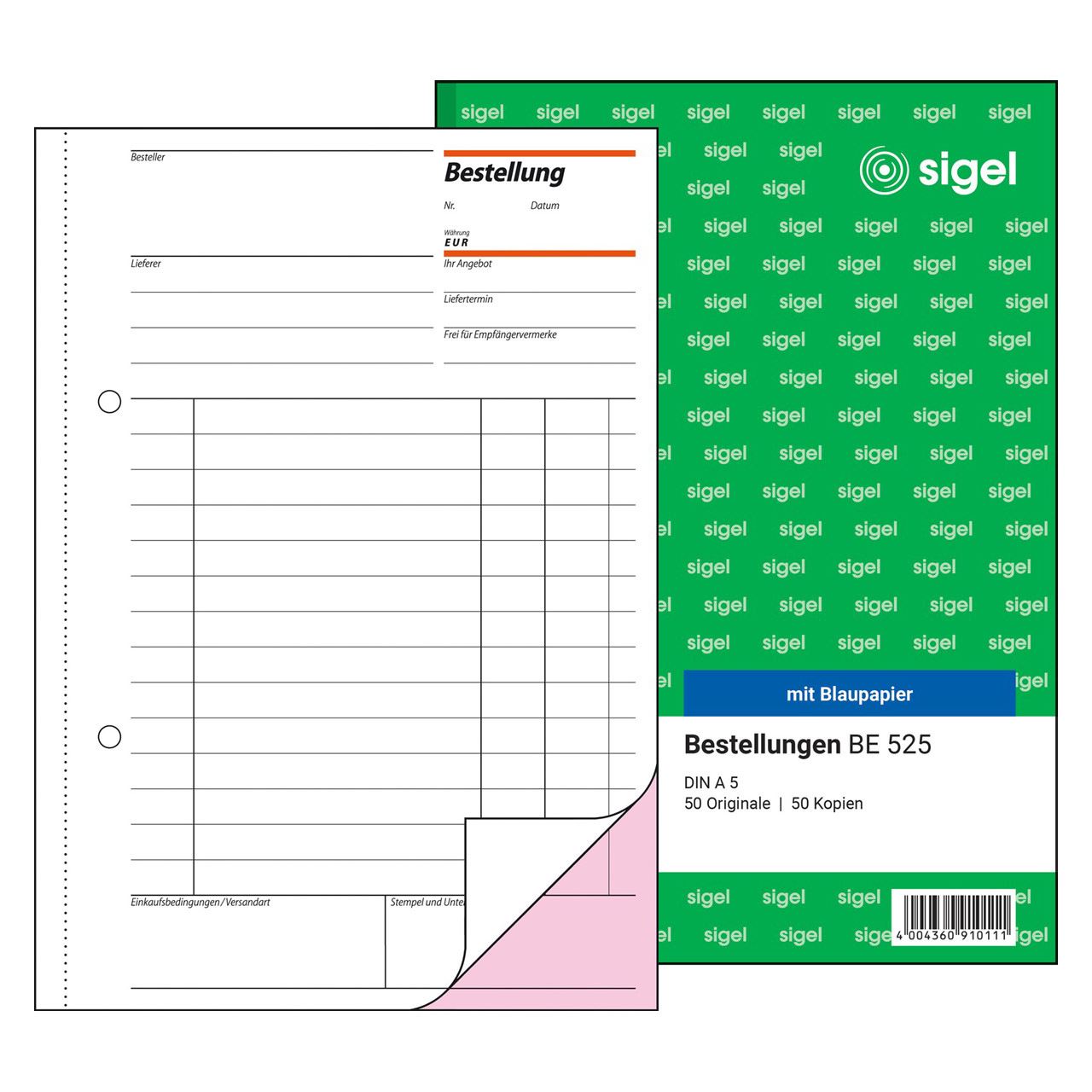
Sigel, Formular, Formularbuch BestellungDas Formularbuch Bestellung von Sigel ist eine praktische Lösung für die effiziente Abwicklung von Bestellungen. Es bietet eine übersichtliche Gestaltung, die es ermöglicht, Bestellungen schnell und einfach zu erfassen. Jedes Blatt ist mit einer farbigen Kopie ausgestattet, die eine klare und deutliche Kommunikation der Bestelldetails gewährleistet. Die spezielle Rückenleimung sorgt für eine hohe Haltbarkeit des Formularbuchs, während die ultra-feine Microperforation und die Abheftlochung das Abtrennen und Organisieren der Blätter erleichtern. Mit einem Format von DIN A5 hoch und einem Inhalt von 2x50 Blatt ist dieses Formularbuch ideal für den täglichen Gebrauch in Büros oder für persönliche Bestellungen. - Farbiges Kopieblatt für klare Bestellkommunikation - Ultra-feine Microperforation für sauberes Abtrennen - Besonders haltbare Spezial-Rückenleimung - Praktische Abheftlochung für einfache Organisation.104,59 €*Versand: 0,00 €Sichere Weiterleitung zum Anbieter
-
Avery, Formular, Formularbuch BestellungMit einem Bestellformular von Avery Zweckform können Sie alle relevanten Informationen bei einer Bestellung einfach und praxisgerecht erfassen. Sie können z.B. Liefertermin und Versandart angeben und die MwSt. vom Gesamtbetrag wird klar ausgewiesen. Die Bestellung ist selbstdurchschreibend, somit ist eine Kopie schnell zur Hand.95,19 €*Versand: 0,00 €Sichere Weiterleitung zum Anbieter
-
Wie kann man in Java die Tastatureingaben abfangen?
In Java kann man die Tastatureingaben mithilfe der Klasse Scanner abfangen. Dazu muss man zuerst ein Scanner-Objekt erstellen und dann die entsprechenden Methoden wie nextLine() oder nextInt() verwenden, um die Eingaben auszulesen. Man kann auch die Klasse BufferedReader verwenden, um die Tastatureingaben abzufangen. **
-
Wie kann man Tastatureingaben effizienter und schneller gestalten?
1. Verwende Tastenkombinationen und Shortcuts, um häufig genutzte Befehle schnell auszuführen. 2. Nutze die Autovervollständigungsfunktion, um Wörter und Sätze schneller einzugeben. 3. Übe regelmäßig, um deine Tippgeschwindigkeit und Genauigkeit zu verbessern. **
-
Wie können Tastatureingaben effizienter und benutzerfreundlicher gestaltet werden?
Durch die Verwendung von Autovervollständigung und Textvorhersage können Tippfehler reduziert und die Eingabegeschwindigkeit erhöht werden. Die Anpassung der Tastaturbelegung an die Bedürfnisse des Nutzers kann die Benutzerfreundlichkeit verbessern. Die Integration von Spracheingabe als alternative Eingabemethode kann die Effizienz weiter steigern. **
-
Wie kann man den Schutz für Tastatureingaben deaktivieren?
Um den Schutz für Tastatureingaben zu deaktivieren, können Sie verschiedene Methoden verwenden, abhängig von Ihrem Betriebssystem und Ihrer Tastatur. In den meisten Fällen können Sie den Schutz deaktivieren, indem Sie die entsprechende Einstellung in den Tastatureinstellungen ändern oder eine spezielle Tastenkombination verwenden. Wenn Sie weitere Informationen benötigen, empfehle ich Ihnen, die Bedienungsanleitung Ihrer Tastatur oder die Support-Dokumentation Ihres Betriebssystems zu konsultieren. **
* Alle Preise verstehen sich inklusive der gesetzlichen Mehrwertsteuer und ggf. zuzüglich Versandkosten. Die Angebotsinformationen basieren auf den Angaben des jeweiligen Shops und werden über automatisierte Prozesse aktualisiert. Eine Aktualisierung in Echtzeit findet nicht statt, so dass es im Einzelfall zu Abweichungen kommen kann. ** Hinweis: Teile dieses Inhalts wurden von KI erstellt.